「影MODって重くて自分のPCじゃ無理そう…」と諦めていませんか?
影MODを調べてみたけど「GPU要件が高くて自分のPCでは動かなそう」「設定が複雑で敷居が高い」と感じて導入を諦めてしまった方も多いのではないでしょうか。
そんな方に真っ先に試してほしいのが、今回紹介する影MOD『Sildur’s Vibrant Shaders』(シルダーズ ヴァイブラント シェーダーズ)です!
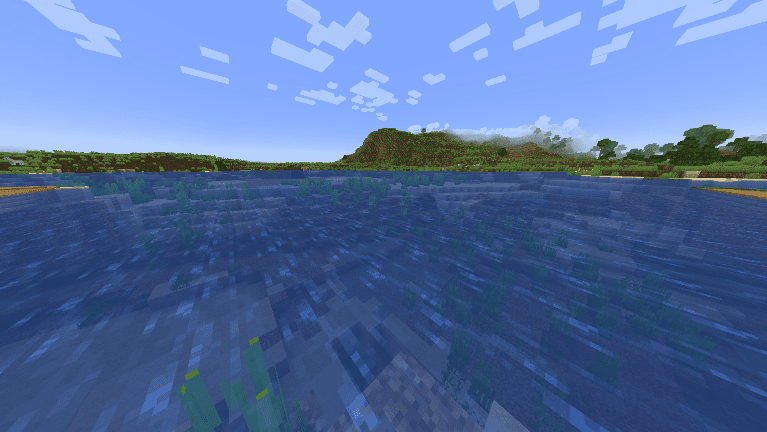
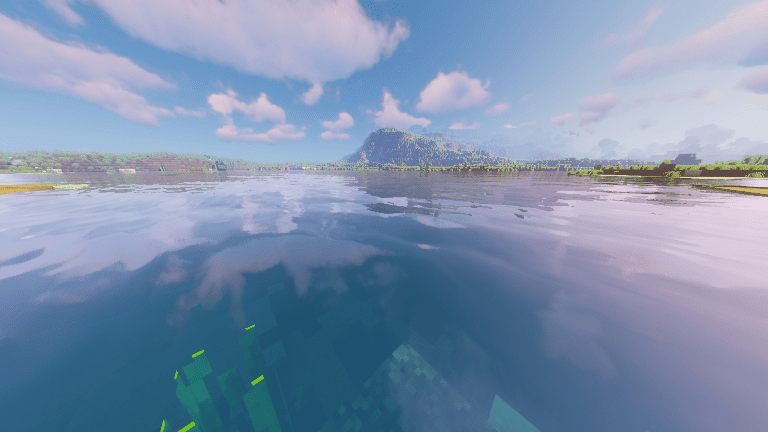
▼Sildur’s Vibrant Shadersを導入すると、こんな温かみのある美しい映像に
適用前
適用後
CurseForgeでの累計ダウンロード数は3120万回以上! さらに2012年からおよそ13年間、長きにわたって開発・アップデートが続けられているマイクラ最古参クラスの超定番シェーダーです(゚∀゚)
Lite〜Extreme-VLまで6段階のプリセットが用意されており、ゲーミングPCはもちろん、スペックに自信のない普通のノートPCでも美しい映像を楽しめるのが最大の特徴。今回はそんな『Sildur’s Vibrant Shaders』の特徴と導入方法を徹底解説していきます!
対応マイクラバージョンは Java版 1.7.10 ~ 最新版(1.21.x)です。
Sildur’s Vibrant Shadersとは
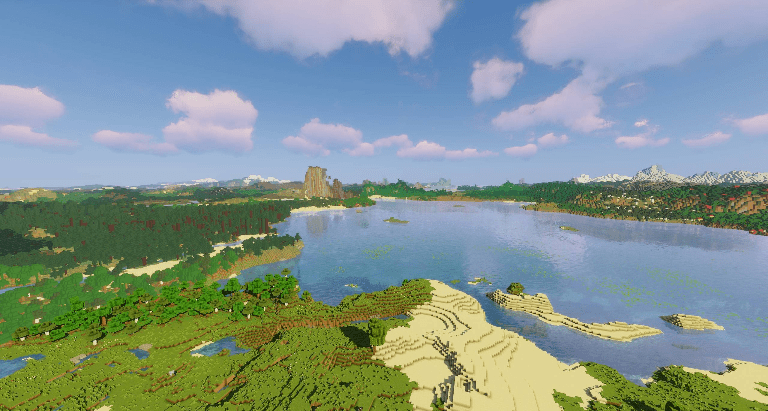
Sildur’s Vibrant Shadersは、開発者 Sildur(シルダー) 氏が 2012年 から開発を続けるシェーダーパックです。
名前に入った「Vibrant(ヴァイブラント)」は「鮮やかな・活気のある」という意味で、その名の通り 温かみのある色調と鮮やかなライティング が特徴です。全体的にやや赤みがかったウォームトーンで統一されており、どこか懐かしくも美しいマイクラの世界観を底上げしてくれます。
最大の強みは 「あらゆるPCスペックへの対応力」 です。6段階のプリセットが用意されているため、「とにかく軽いものが欲しい」という低スペックユーザーから「最高品質で遊びたい」というハイエンドユーザーまで、同じシェーダー1本でカバーできます。
さらに他のシェーダーでは動作が不安定になりがちな MacやIntel GPU環境でも正式に対応 しているため、幅広い環境で安心して使えます。
他のシェーダーとどう違う?
| 比較項目 | Sildur’s Vibrant | BSL Shaders | Complementary |
|---|---|---|---|
| 歴史 | 2012年〜(最古参) | 2015年〜 | BSL派生 |
| 色調 | 温かみのあるウォームトーン | 鮮やか・明るい系 | リアル/バニラ切替 |
| 最低動作 | ◎ Liteなら超低スペックでもOK | △ | ○ |
| Mac・Intel GPU | ◎ 公式対応 | △ | ○ |
| プリセット数 | 6段階 | 4段階 | 複数段階 |
| 初心者向け | ◎ | ◎ | ◎ |
「自分のPCでも動くシェーダーを使いたい」という方には、まず真っ先に試してほしい一本です!
Sildur’s Vibrant Shadersで変わるグラフィックの特徴
☀️ ウォームトーンの温かみある光と影
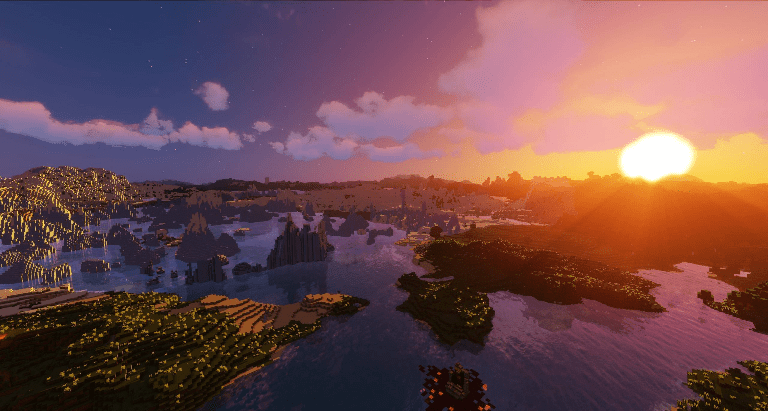
Sildur’s Vibrantの象徴ともいえるのが、全体を包む やや赤みがかった温かみのある光の表現 です。他の影MODではクールでリアル寄りな色調が多い中、Sildur’sはその独特のウォームトーンが他と一線を画します。朝の陽光・夕暮れの橙色・夜の月明かりどれをとっても柔らかく心地よい雰囲気で、長時間プレイしても目が疲れにくいのも嬉しいポイントです。
🌧️ 臨場感あふれる雨の表現
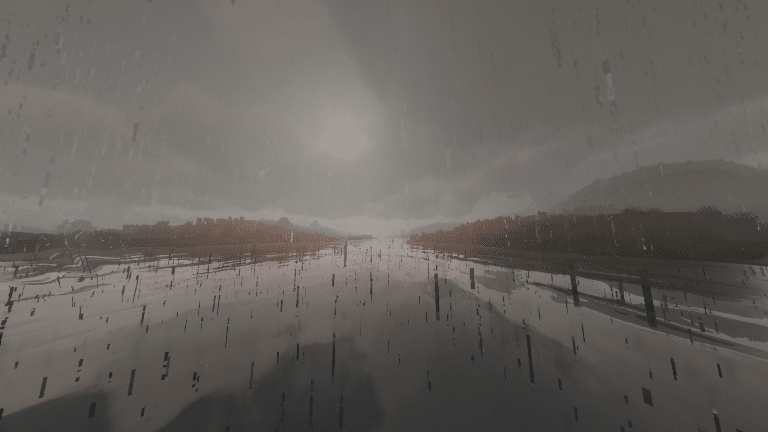
Sildur’s Vibrantが特に高く評価されているのが 雨天時の映像クオリティ です。雨が降ると空全体を厚い雲が覆い、地面には雨粒が弾ける水滴エフェクトが登場。視界全体がしっとりと暗くなり、雨音と合わさって圧倒的な臨場感を演出します。「マイクラで雨が好きになった」と言わせるほどの完成度です!
🌊 美しい水面の反射と透明感
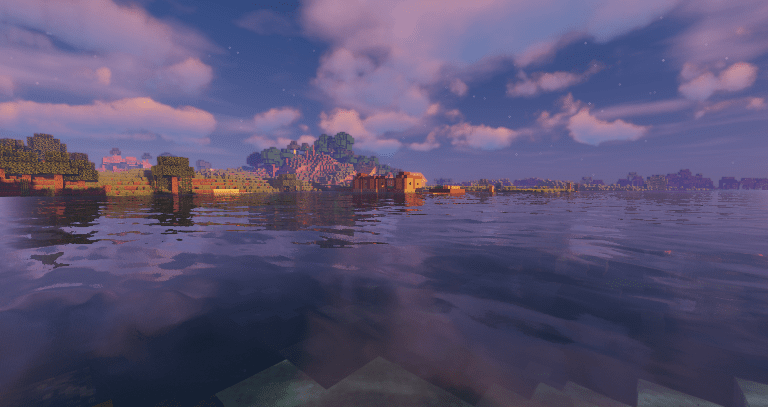
水面のリアルな波・光の反射・水中の透明感もしっかりと強化されています。特にバージョン1.13以降の「新水流システム」への対応がいち早く行われたことで有名で、河川・湖・海のいずれでも美しく自然な水面が楽しめます。水中に差し込む光のゆらめきも非常に美しく、水中探索がより楽しくなります。
💡 ボリュームライト(光芒)と太陽光の強調表現

Extreme-Volumetric Lighting(Extreme-VL)プリセット では、木の隙間から差し込む光の筋「ボリュームライト(光芒)」が追加されます。太陽の光が他のシェーダーよりも力強く表現されるのもSildur’sの特徴で、晴れた日のオープンフィールドでの開放感は格別です!
✨ その他のエフェクト
- ブルーム(光のにじみ) — 光源周囲がふんわりとにじむ表現
- アンビエントオクルージョン — ブロックの隅に繊細な陰影が生まれる
- 被写界深度(DoF) — 遠方がやんわりとぼける写真的表現
- モーションブラー — High-Motionblurプリセット限定で動きに合わせたブレ表現
- Distant Horizons対応 — v1.54以降から超遠距離描画MODとの互換性に対応
6段階プリセットの違いを知ろう
Sildur’s Vibrant Shadersは重さの異なる 6種類のプリセット が用意されており、それぞれ別ファイルとしてダウンロードします。
| プリセット名 | 特徴 | 推奨GPU目安 |
|---|---|---|
| Lite | 最軽量。影・光エフェクトを最小限に抑えた超軽量版 | 内蔵グラフィックスでも動作可 |
| Medium | 軽量ながら影と水面反射を追加。バランス重視 | GTX 750 以上 |
| High | フル機能の影・反射・ブルームが適用される標準版 | GTX 960 以上 |
| High-Motionblur | Highにモーションブラーを追加したバージョン | GTX 960 以上 |
| Extreme | 全エフェクト適用の高品質版 | GTX 1060 以上 |
| Extreme-VL | Extremeにボリュームライト(光芒)を追加した最高品質版 | GTX 1060 以上推奨 |
初めて導入する方は Medium または High からはじめて、FPSに余裕があれば上のプリセットを試してみましょう!低スペックPCの方は迷わず Lite を選んでください。
動作環境について
Sildur’s Vibrant ShadersはLiteプリセットなら 内蔵グラフィックスでも動作する ほどの軽量さが魅力です。
| スペック | 目安 |
|---|---|
| GPU(グラフィックカード) | Liteなら内蔵グラフィックスでも可・Extreme-VLはGTX 1060以上推奨 |
| RAM | 4GB以上(8GB以上推奨) |
| CPU | Core i3 以上 |
Mac環境・Intel GPU環境でも公式対応 しているため、「Windowsゲーミングプレイヤー向け」な他のシェーダーと異なり幅広い環境でほぼ問題なく動作します。これは他の影MODにはなかなかない大きな強みです!
ダウンロード&導入方法
前提MOD:OptiFine または Iris Shaders
- Sildur’s Vibrant Shaders ダウンロード(CurseForge)
- Sildur’s Shaders 公式サイト(sildurs-shaders.github.io)
- OptiFine 公式サイト(optifine.net)
✅ プリセットは1種類だけダウンロード すればOKです!自分のPCスペックに合ったプリセットを1つ選んでダウンロードしましょう。
STEP 1:OptiFineをダウンロードする
まず OptiFine公式サイト にアクセスし、使用しているマインクラフトのバージョンに対応した OptiFine(.jar形式) をダウンロードします。
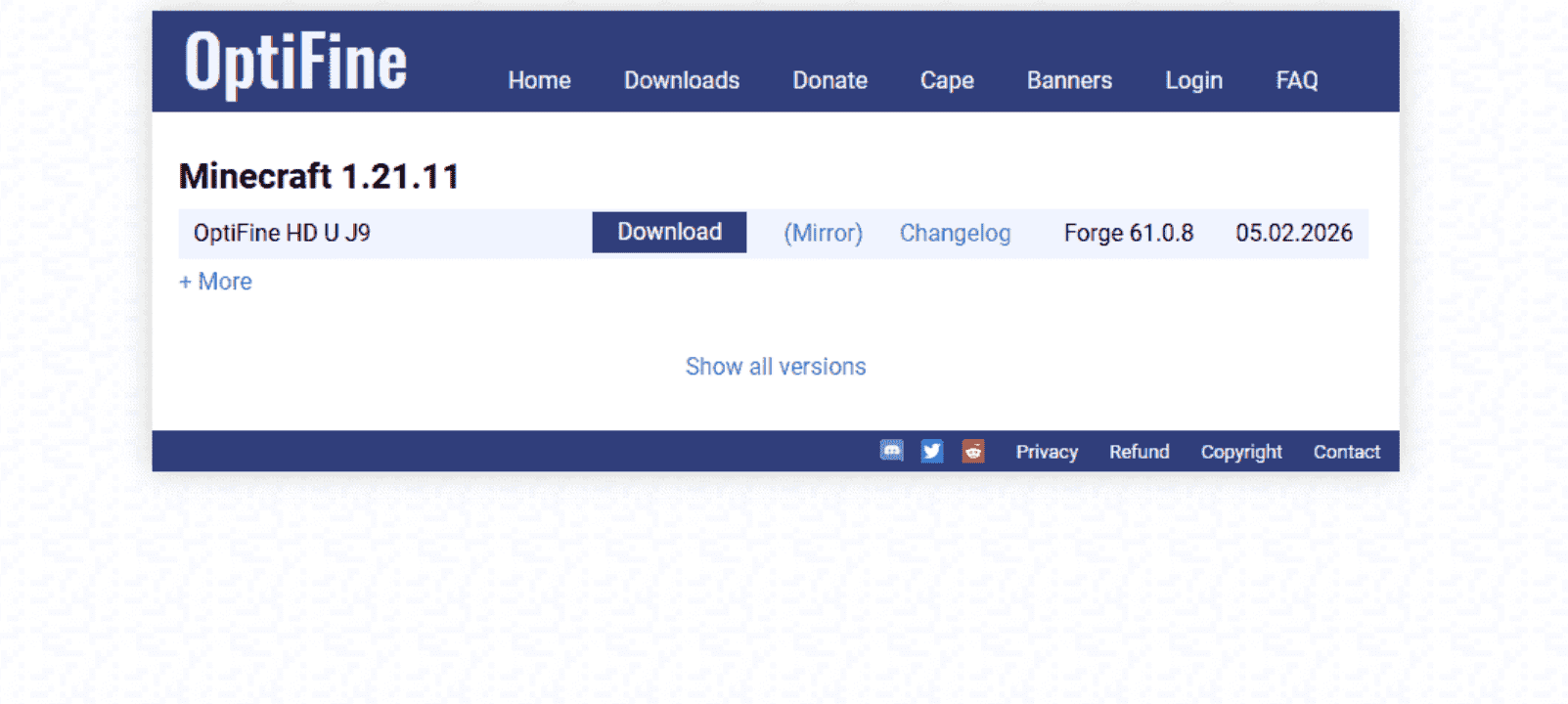
※注意!!!
ダウンロードの際に画像のようなページに飛ばされますが、右上に「Please wait 5second」とあるところが「skip」に切り替わるまで待ってから「skip」ボタンを押しましょう。
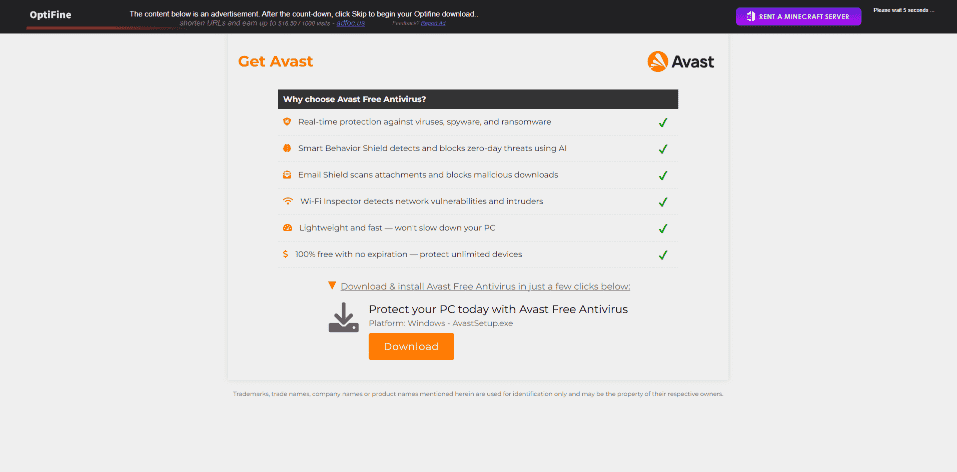
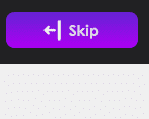
ダウンロードページに飛ばされてからDownloadボタンを押すとよく別ページに回されますが、ダウンロード自体はされているのでそのままタブを閉じてOKです。(びっくりしますよね(;’∀‘))
STEP 2:OptiFineをインストールする
ダウンロードした OptiFine_xxx.jar をダブルクリックして起動し、「Install」 ボタンをクリックするだけでインストール完了です。
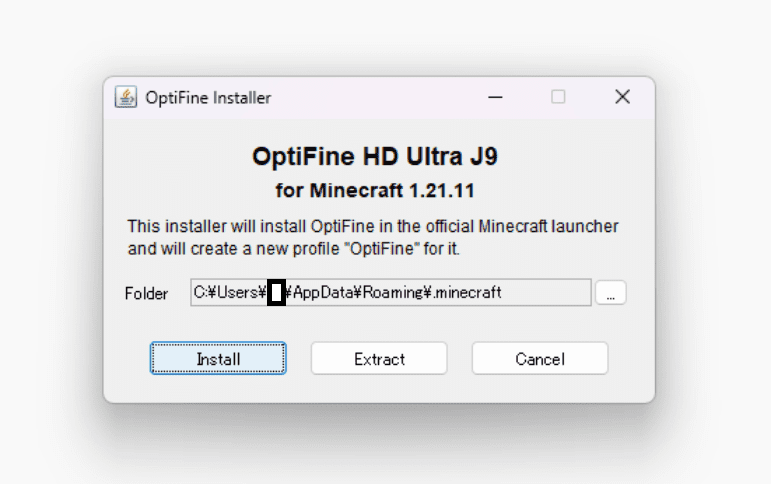
インストール後はマインクラフトランチャーを開き、プロファイルに 「OptiFine」 が追加されていることを確認しましょう。
STEP 3:Sildur’s Vibrant Shadersをダウンロードする
CurseForgeのページ にアクセスし、「Files」タブ をクリックします。
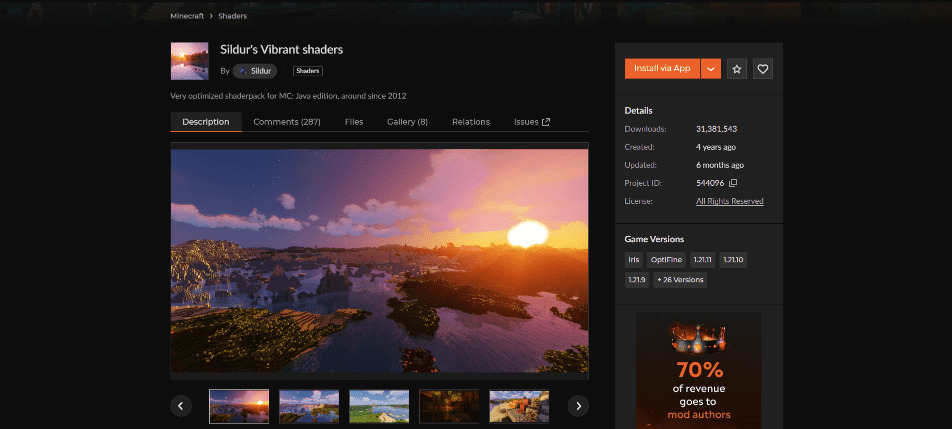
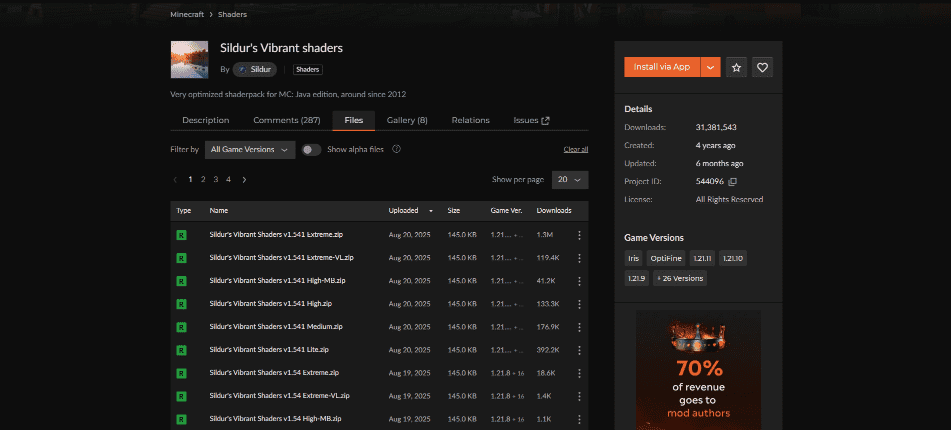
ファイル一覧から使いたいプリセット(Lite / Medium / High / High-Motionblur / Extreme / Extreme-VL)を選び、「Download」 ボタンをクリックしてダウンロードします。
ファイルは Sildurs Vibrant Shaders vX.XX (プリセット名).zip という .zip形式 です。解凍(展開)せずそのままにしておいてください!
STEP 4:shaderpacks フォルダに入れる
ダウンロードした .zipファイル を、以下のフォルダにそのままコピーします。
【Windowsの場合】
%appdata%\.minecraft\shaderpacks\

【Macの場合】
~/Library/Application Support/minecraft/shaderpacks/
▼Windowsはエクスプローラーのアドレスバーに %appdata% と入力すると .minecraft フォルダへ素早くアクセスできます。
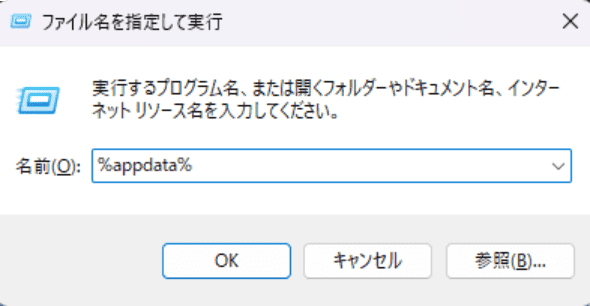
↓
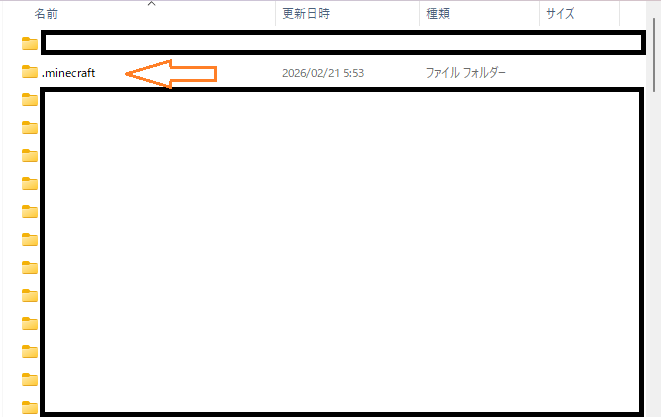
↓
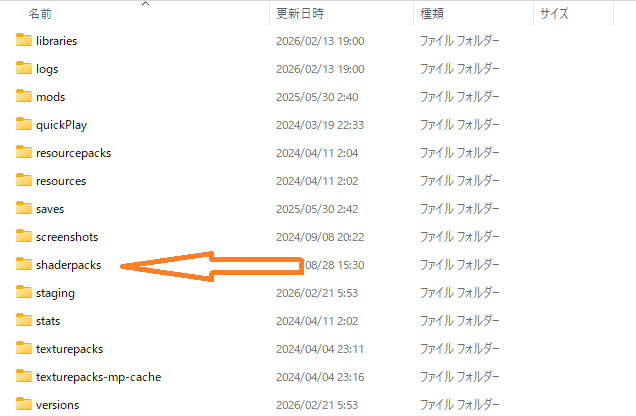
shaderpacks フォルダが存在しない場合は、手動で新規作成してください。
STEP 5:マインクラフトを起動して適用する
- マインクラフトランチャーで OptiFineプロファイル を選択してゲームを起動します。
- タイトル画面から 「オプション」→「ビデオ設定」→「シェーダー」 の順にクリックします。
- シェーダー一覧に Sildurs Vibrant Shaders vX.XX (プリセット名) が表示されるのでクリックして選択します。
- 右下の 「完了」 を押して適用完了です!
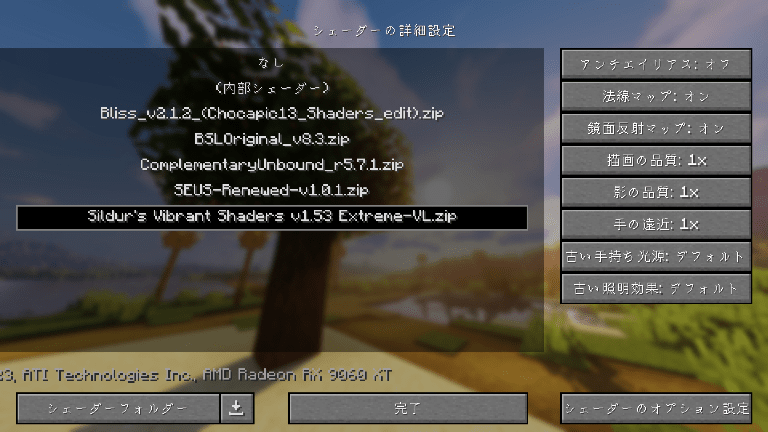
導入成功!ビフォーアフターを確認しよう
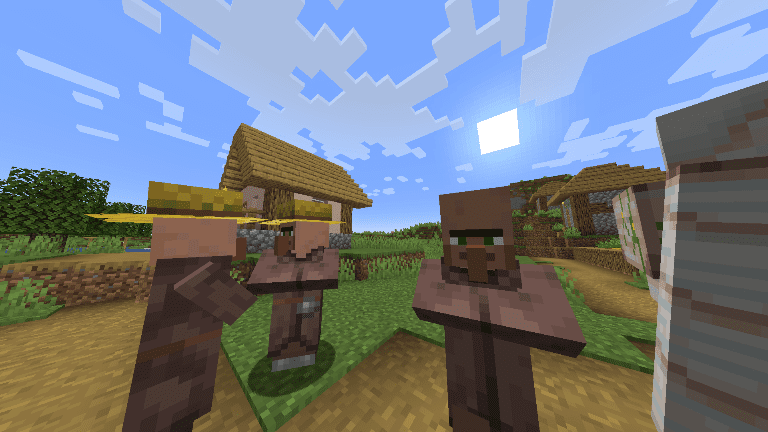
▼バニラ(シェーダーなし)
▼Sildur’s Vibrant Shaders(High) 適用後
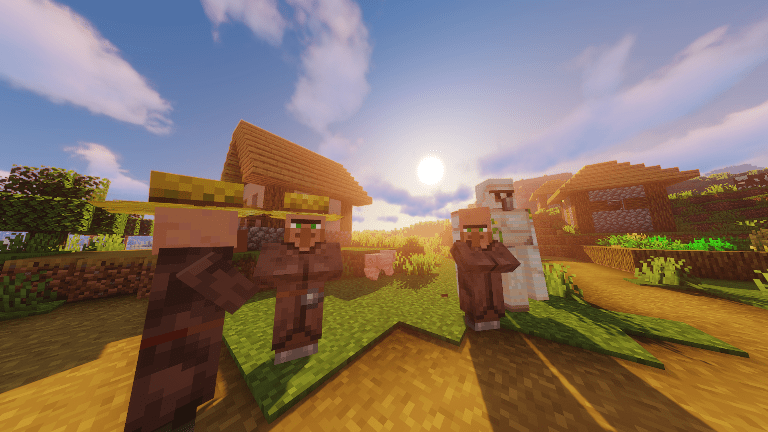
温かみのある光と影が加わるだけで、見慣れたワールドがぐっと美しくなりましたね!(゚∀゚)✨
プリセットを途中で変更したいときは?
後からプリセットを変えたい(例:Liteから Highに変更したい)場合は、新しいプリセットの .zipファイルを追加でダウンロード して shaderpacks フォルダに入れ直すだけでOKです。
複数のプリセットを同フォルダに入れておいて、ゲーム内のシェーダー選択画面から切り替えることもできます。PCの状態に合わせて柔軟に使い分けられるのがSildur’sの魅力のひとつです!
パフォーマンスが落ちた場合の対処法
FPSが落ちてしまった場合は、まずプリセットを1段階下げるのが最も効果的です。その上で以下も試してみてください。
- 「Volumetric Lighting」をオフにする — Extreme-VLプリセット使用時、オフにするだけで大幅改善
- レンダリング距離を短くする — 8〜10チャンクを目安に
- 「Shadow Distance」を短くする — 影の描画範囲を縮めてFPS向上
- 「Motion Blur」をオフにする — High-Motionblurプリセット限定
それでも動作が重い場合は Liteプリセット への切り替えを検討してください。Liteでも十分に美しいビジュアルが楽しめます!
まとめ
今回紹介した『Sildur’s Vibrant Shaders』は、2012年から13年以上愛され続けてきたマイクラ影MOD界のレジェンドです。
6段階プリセットによる圧倒的な幅広さ・Mac/IntelGPUへの公式対応・独特のウォームトーンが生み出す温かみのある映像美——どれをとっても他のシェーダーにはない個性と強みがあります。
「影MODをはじめて試してみたい」という初心者の方にも、「低スペックPCでどうしても動く影MODを探している」という方にも、真っ先にオススメできる一本です。まずはLiteかMediumで試してみてください!
📚 おすすめの記事
【マイクラ】低スペックPCでも美しく遊べる!超定番影MOD『Sildur's Vibrant Shaders』の導入方法を徹底解説!
【マイクラ】幻想的なファンタジー世界に!シーンごとに表情が変わる影MOD『Bliss Shader』の導入方法を徹底解説!
【マイクラ】まちづくり・道路系MOD5選!リアルな街を作るなら絶対入れたいMODを徹底解説
The Twilight Forest - 黄昏の森 導入方法から詳しく解説!何回でも噛めるスルメディメンション!【マイクラMOD】
【マイクラ】2スタイル切り替えで何でもこなせる!超高品質影MOD『Complementary Shaders』の導入方法を徹底解説!
【マイクラ影MOD】鮮やかで美しい!軽量&高品質を両立した人気影MOD『BSL Shaders』の導入方法を徹底解説!
【マイクラ影MOD】バニラが別ゲーに!超リアルな映像美を実現する影MOD『SEUS』の導入方法を徹底解説!
💡 ゲームやデバイスについての最新情報をお届けします
- ドネーション: 現在は個人でサイトを運用していますが、高いサーバー代や運営費用がかかっています。もしこのサイトがいいなって思ってくださった方がいましたら是非、コーヒーを買って応援していただけると嬉しいです。
- フィードバック: 記事の内容や広告についてのご意見をお待ちしています。
こちらからご連絡ください。 - 広告掲載: 当サイトでは、ゲームやデバイスに関連する広告を掲載しています。興味のある方はこちらからお問い合わせください。